
1.png)
Panduan Docker untuk Web Developer Pemula [Edisi 2026]

By RuangDev 
![Panduan Docker untuk Web Developer Pemula [Edisi 2026]](https://ruangdev.com/asset/foto_berita/3_march2.png)
Keterangan Gambar : tutorial docker pemula
Halo, sobat devs! Selamat datang kembali di ruangdev.
Pernahkah sobat devs mengalami masalah klasik: "kok di laptopku jalan, tapi di server error ya?" atau mungkin merasa ribet harus install berbagai versi database dan bahasa pemrograman untuk proyek yang berbeda? Jika iya, maka artikel ini adalah jawaban dari kegelisahanmu.
Hari ini, kita akan kenalan dengan sebuah teknologi super keren bernama Docker. Tenang saja, kita akan bahas semuanya dari nol, dengan bahasa yang santai dan mudah dimengerti. Yuk, kita mulai petualangan ini!
Baca Lainnya :
Apa Itu Docker? Kenapa Harus Peduli?
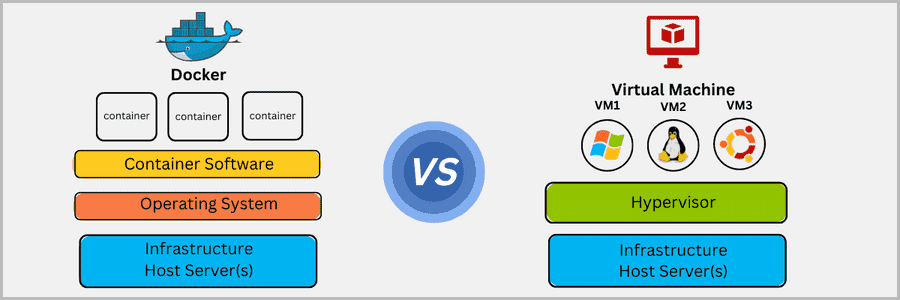
Bayangkan sobat devs punya sebuah "kotak ajaib" atau kontainer. Di dalam kotak ini, kita bisa memasukkan semua yang dibutuhkan oleh aplikasi kita: kode aplikasi itu sendiri, library, database, dan semua pengaturannya.
Nah, Docker adalah platform yang memungkinkan kita membuat, menjalankan, dan membagikan "kotak ajaib" (kontainer) ini.
Keajaibannya adalah, kontainer ini akan berjalan dengan cara yang sama persis di mana pun ia berada, entah itu di laptop sobat devs, laptop teman, atau bahkan di server production. Masalah "di laptopku jalan, di server enggak" pun hilang seketika!
Kenapa ini penting untuk web developer?
Lingkungan Development yang Konsisten: Semua tim developer bisa bekerja dengan lingkungan yang 100% identik.
Tidak Ada Lagi Konflik Versi: Butuh proyek dengan Node.js v18 dan proyek lain dengan Node.js v20? Dengan Docker, ini bukan masalah sama sekali.
Deployment Jadi Super Mudah: Cukup kirim "kotak" (kontainer) Anda ke server, dan aplikasi langsung berjalan tanpa perlu setup ulang yang rumit.
Isolasi Aplikasi: Aplikasi yang berjalan di dalam kontainer terisolasi, sehingga lebih aman dan tidak akan mengganggu aplikasi lain di sistem yang sama.
Konsep Inti Docker yang Wajib Diketahui
Sebelum kita masuk ke praktik, ada tiga istilah penting yang perlu kita pahami.
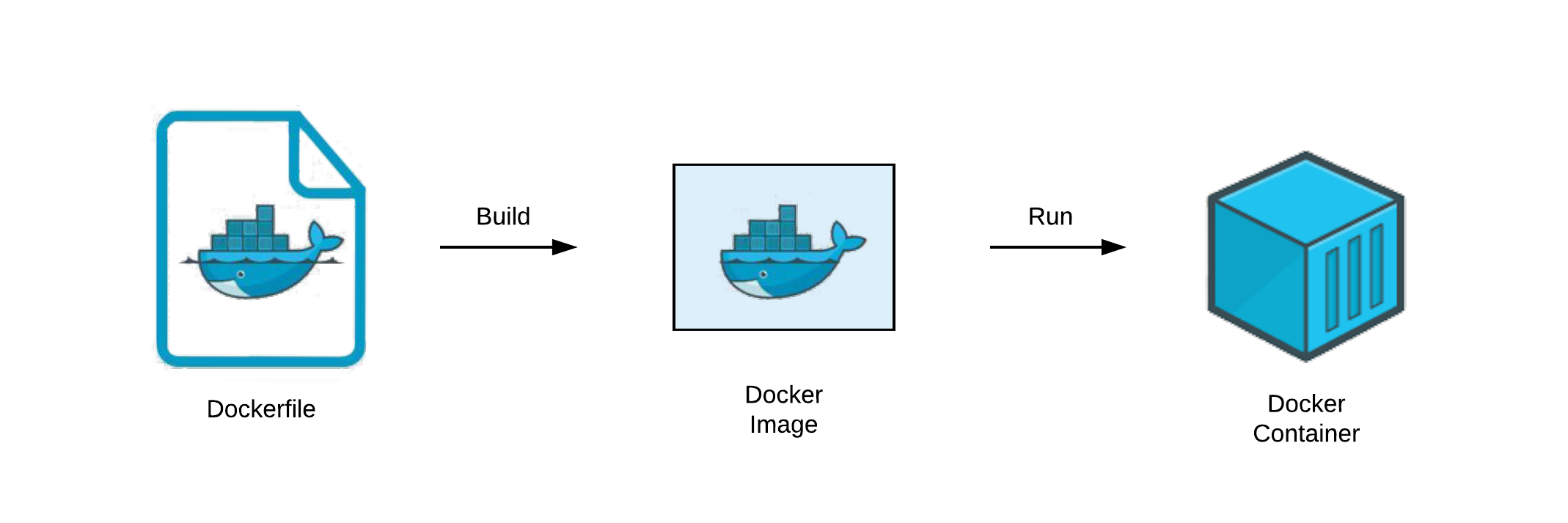
Image: Ini adalah "cetak biru" atau template untuk membuat kontainer kita. Image berisi sistem operasi mini, kode aplikasi, dan semua dependensi yang dibutuhkan. Image bersifat read-only (tidak bisa diubah).
Container: Ini adalah "instansi" atau hasil nyata yang berjalan dari sebuah Image. Kalau Image adalah resep kue, maka Container adalah kue yang sudah jadi dan siap dimakan. Kita bisa membuat banyak Container dari satu Image yang sama.
Dockerfile: Ini adalah sebuah file teks sederhana yang berisi serangkaian instruksi untuk membuat sebuah Image. Kita menulis langkah-langkah seperti "ambil Node.js", "salin kode aplikasi", dan "jalankan perintah
npm install" di dalam file ini.
Gampangnya: Kita menulis Dockerfile untuk membuat Image, lalu kita menjalankan Image tersebut untuk menciptakan Container.
Tutorial: Dockerize Aplikasi Web Sederhana
Oke, cukup teorinya, saatnya kita praktik! Kita akan mencoba membuat aplikasi web "Hello World" dengan Node.js dan Express, lalu membungkusnya dengan Docker.
Langkah 1: Siapkan Aplikasi Node.js
Pertama, buat sebuah folder baru bernama proyek-docker-pertama. Di dalamnya, buat dua file:
package.json{ "name": "docker-pertama", "version": "1.0.0", "main": "index.js", "scripts": { "start": "node index.js" }, "dependencies": { "express": "^4.19.2" } }index.jsconst express = require('express'); const app = express(); const PORT = 3000; app.get('/', (req, res) => { res.send('Halo sobat Devs dari DOCKER'); }); app.listen(PORT, () => { console.log(`Aplikasi berjalan di http://localhost:${PORT}`); });
Setelah itu, buka terminal di folder tersebut dan jalankan npm install untuk meng-install Express.
Langkah 2: Membuat Dockerfile
Sekarang, di folder yang sama, buat sebuah file baru bernama Dockerfile (tanpa ekstensi).
dockerfile
# 1. Pilih base image yang akan digunakan
FROM node:20-alpine

# 2. Tentukan direktori kerja di dalam container
WORKDIR /app

# 3. Salin package.json dan package-lock.json
COPY package*.json ./

# 4. Install semua dependensi
RUN npm install

# 5. Salin semua file kode aplikasi
COPY . .

# 6. Buka port 3000 agar bisa diakses dari luar container
EXPOSE 3000

# 7. Perintah untuk menjalankan aplikasi saat container dimulai
CMD ["npm", "start"]
Setiap baris sudah saya beri komentar untuk menjelaskan fungsinya. Cukup jelas, kan?
Langkah 3: Build Image dan Jalankan Container
Pastikan Docker Desktop sudah ter-install dan berjalan di laptop sobat devs. Buka terminal di folder proyek, lalu jalankan dua perintah ini:
Build Image: Perintah ini akan membaca
Dockerfiledan membuat sebuah image bernamaruangdev-app.bashdocker build -t ruangdev-app .Jangan lupa ada titik
.di akhir perintah ya!Jalankan Container: Setelah image berhasil dibuat, kita akan menjalankannya.
bashdocker run -p 3000:3000 ruangdev-appPerintah
-p 3000:3000artinya kita memetakan port3000di laptop kita ke port3000di dalam container.
Langkah 4: Lihat Hasilnya!
Sekarang, buka browser favoritmu dan kunjungi http://localhost:3000.
Voila! Aplikasi Node.js kita sekarang sudah berjalan di dalam sebuah kontainer Docker. Keren, kan? Untuk menghentikan container, kembali ke terminal dan tekan Ctrl + C.
Penutup
Selamat, sobat devs! Hari ini kita sudah belajar konsep dasar Docker dan bahkan sudah berhasil menjalankan aplikasi web pertama kita di dalam sebuah kontainer.
Ini baru permulaan. Docker punya banyak sekali fitur canggih lain seperti Docker Compose untuk menjalankan banyak kontainer sekaligus (misalnya, aplikasi + database) yang akan kita bahas di artikel selanjutnya.
Punya pertanyaan atau masih bingung? Jangan ragu untuk tinggalkan komentar di bawah. Mari kita diskusi bersama di ruangdev

Komentar
Ada 4 Komentar untuk Berita Ini
View all comments
Write a comment
Loading....

Nice info
QPvDzKKtThqGzThAzPkwF
uZBVMqYuuXzSCuHFNA
gbWbTBkmSSrmnHbPVdp